
Cave Slime Hub
🎮 Konsola Web Cave Slime
Bezpośrednie sterowanie odbiornikiem Dragonfly: wyłączanie wszystkich trackerów jednym kliknięciem, skanowanie kanałów RF i diagnostyka.
Otwórz konsolę Cave SlimeWymagane oprogramowanie
Przed włączeniem trackerów upewnij się, że na komputerze jest zainstalowana i uruchomiona aplikacja SlimeVR Server.

👆 Kliknij powyżej, aby wybrać swój zestaw
Instrukcja pierwszego uruchomienia oraz zachowanie diod LED różnią się w zależności od wersji sprzętu.
Instrukcja konfiguracji: Zestaw Dragonfly (USB Dongle)
1. Podłączenie odbiornika i uruchomienie kreatora
Podłącz adapter USB dongle do komputera (najlepiej za pomocą przedłużacza USB umieszczonego bezpośrednio na biurku). Uruchom aplikację SlimeVR Server i otwórz Kreator konfiguracji (Setup Wizard).
2. Pominięcie Wi-Fi i włączenie trackerów
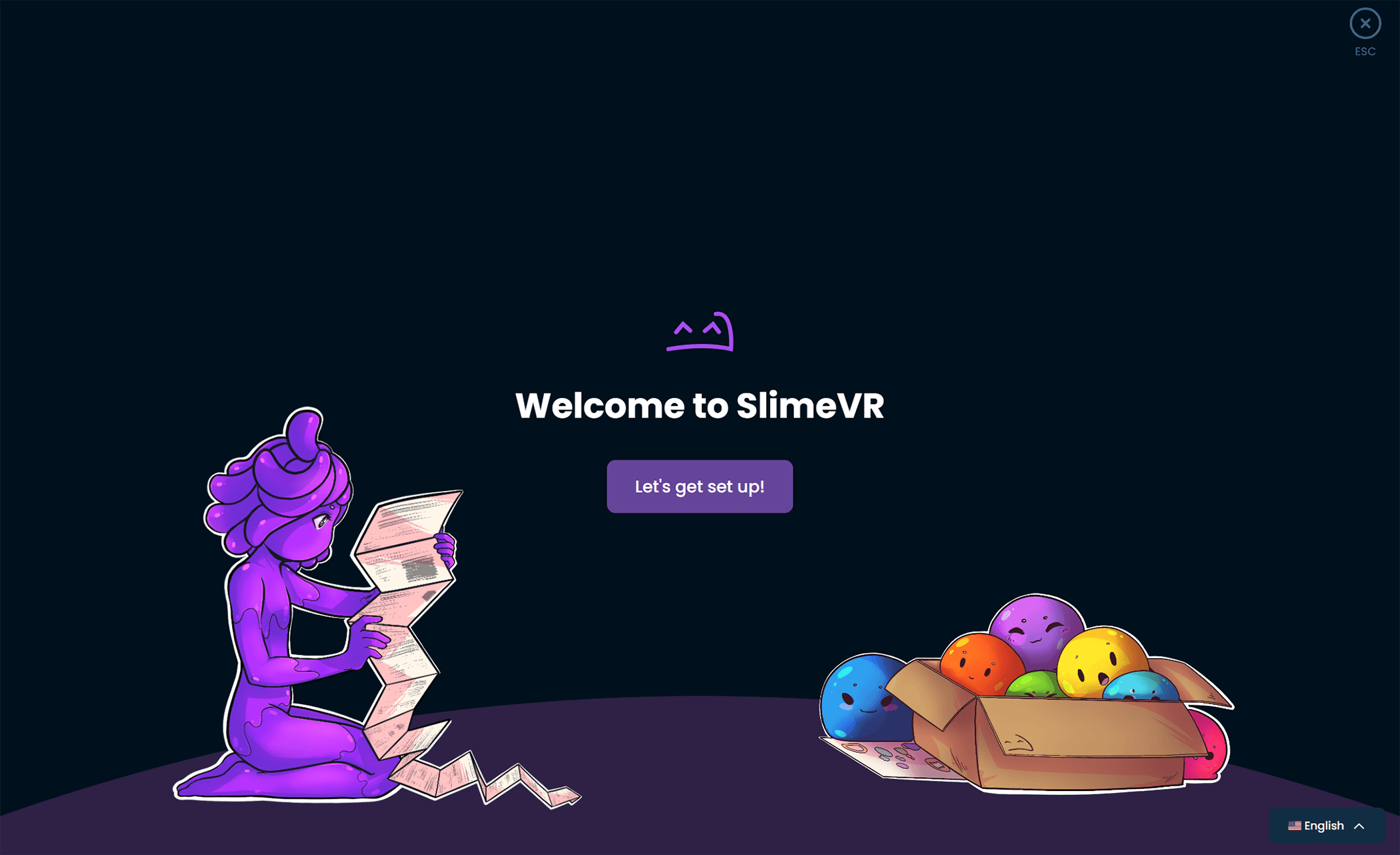
W kreatorze kliknij opcję Kontynuuj z donglem (Continue with Dongle), aby pominąć wprowadzanie danych sieci Wi-Fi, które nie są potrzebne w zestawach z odbiornikiem. Przejdziesz bezpośrednio do ekranu głównego.
Włącz trackery bocznym przełącznikiem. Połączą się one automatycznie z odbiornikiem i zaświecą na zielono w aplikacji. Jeśli któryś tracker się nie pojawi, wpisz w konsoli komendę Pair i naciśnij boczny przycisk na trackerze 3× szybko.

Diody stanu LED (Dragonfly)
| Dioda | Zachowanie | Znaczenie |
|---|---|---|
| Niebieska | Świeci stale | Ładowanie trackera |
| Niebieska | Nie świeci (pod kablem) | Bateria w pełni naładowana |
| Czerwona | Miga / Świeci stale | Normalna praca (szukanie / przesyłanie danych) |
| Czerwona | Szybko miga | Niski poziom baterii (podłącz do ładowarki) |
Instrukcja konfiguracji: Trackery Wi-Fi (krok po kroku)
1. Uruchomienie kreatora w SlimeVR
Uruchom aplikację SlimeVR Server na komputerze i otwórz Kreator konfiguracji (Setup Wizard). Upewnij się, że komputer jest połączony z tą samą siecią lokalną.
Ważne: Trackery obsługują wyłącznie pasmo 2.4 GHz (sieci 5 GHz nie są obsługiwane).
2. Wprowadzenie danych Wi-Fi i wgrywanie kablem
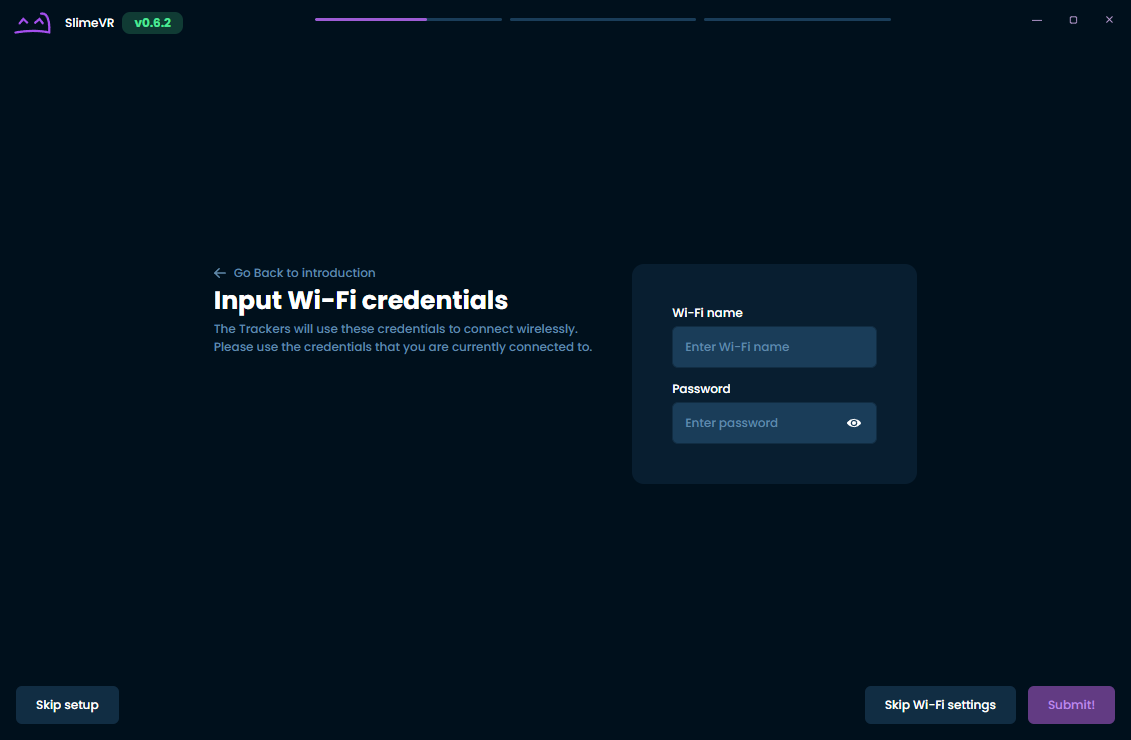
W kreatorze wybierz konfigurację sieci Wi-Fi i wpisz dokładną nazwę sieci (SSID) oraz hasło.
Podłącz tracker do komputera kablem USB-C i włącz go. Aplikacja automatycznie wykryje port i wgra dane sieci do pamięci urządzenia w kilka sekund. Odłącz kabel i powtórz czynność dla pozostałych trackerów.
3. Połączenie trackerów z siecią
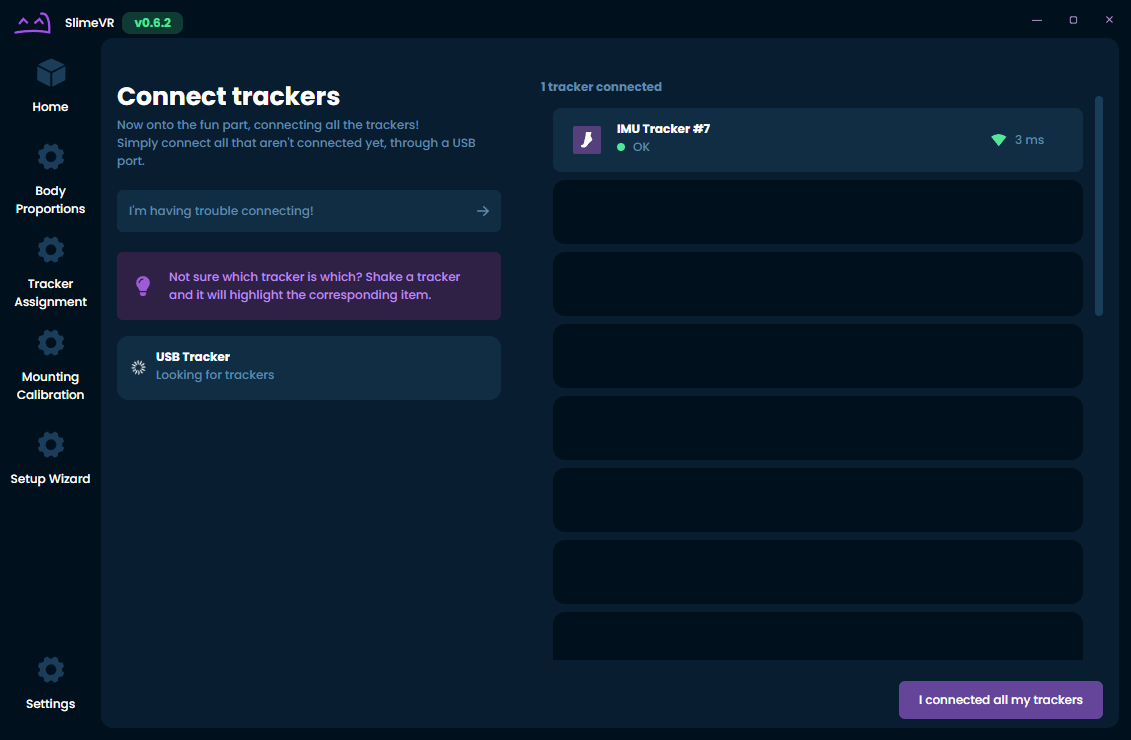
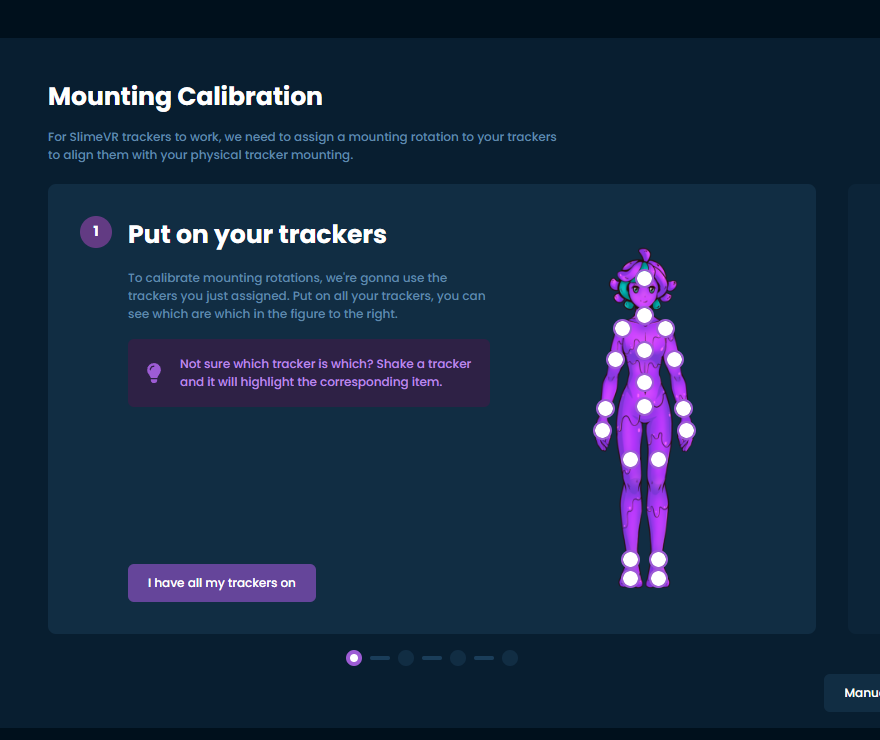
Gdy dane sieci zostaną zapisane we wszystkich trackerach, kliknij przycisk Podłączyłem wszystkie swoje trackery. Urządzenia połączą się z siecią domową i zaświecą na zielono na liście.
Diody stanu LED (wersja Wi-Fi)
| Dioda | Zachowanie | Znaczenie |
|---|---|---|
| Niebieska | Miga | Aktywna praca (szukanie Wi-Fi / przesyłanie danych) |
| Czerwona | Świeci stale | Trwa ładowanie baterii |
| Zielona | Świeci stale | Bateria jest w pełni naładowana |
Krok 2: Przypisanie pozycji i kalibracja w grze
Przypisywanie pozycji (Tracker Assignment)
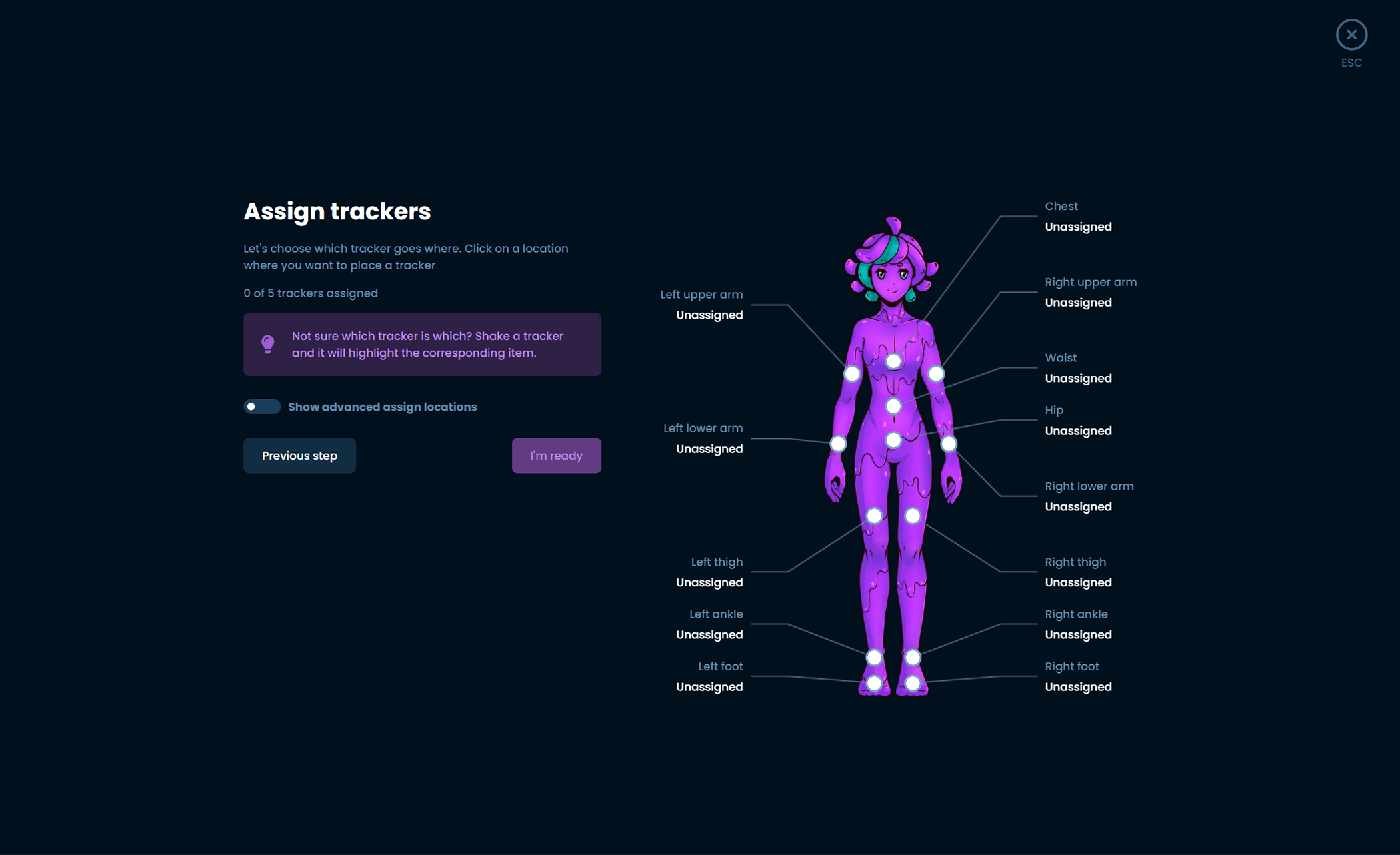
Przejdź w aplikacji do sekcji Tracker Assignment[cite: 1]. Jeśli nie wiesz, który tracker trzymasz w dłoni, potrząśnij nim — odpowiednia pozycja w SlimeVR natychmiast się podświetli[cite: 1]. Następnie kliknij na wybraną część ciała (np. Pas, Prawe udo, Lewa kostka)[cite: 1].
Zalecenie dla VRChat: W sekcji Settings > Gesture control wyłącz opcję Tap based resets[cite: 1]. Zapobiegnie to przypadkowemu resetowaniu podczas tańca lub skakania[cite: 1].
Zakładanie pasków i kalibracja montażowa
Dociągnij paski mocno do ciała, aby trackery nie obracały się podczas ruchów[cite: 1]. Załóż gogle VR, stań prosto ze złączonymi nogami (I-Pose) i w SlimeVR uruchom Mounting Calibration[cite: 1].

Ustawienie proporcji ciała (Body Proportions)
Aby ruchy w grze były odwzorowane precyzyjnie i naturalnie, SlimeVR musi znać długość Twoich kończyn. Wybierz z lewego menu Body Proportions[cite: 1].
Najprostszą metodą jest Automatyczna kalibracja (Automatic Calibration). Stań prosto, rozpocznij procedurę i postępuj zgodnie z instrukcjami na ekranie (wykonasz serię drobnych ruchów, takich jak przysiady czy wykroki).
Po zakończeniu uruchom VRChat, dopasuj wysokość avatara do swojego rzeczywistego poziomu oczu i wykonaj ostateczną kalibrację avatara w T-Pose[cite: 1].
Granie natywne na Meta Quest 2 i 3 (Bez komputera PC VR)
1. Natywny SlimeVR bezpośrednio w goglach Quest
Aplikację SlimeVR Server możesz zainstalować bezpośrednio w pamięci Questa (plik instalacyjny .apk przez SideQuest). Aplikacja działa całkowicie w tle systemu gogli.
• Trackery Wi-Fi: Komunikują się przez wspólną sieć domową.
• Dragonfly Dongle: Odbiornik USB podłączasz bezpośrednio do bocznego portu USB-C Questa za pomocą przejściówki OTG.
2. Zwykły laptop biurowy (jako serwer OSC)
Masz w domu zwykły laptop biurowy? Nie musi on uruchamiać gier VR – służy wyłącznie jako jednostka obliczeniowa, na której działa SlimeVR Server.
Laptop odbiera dane z trackerów (przez Wi-Fi lub wpięty dongle USB) i za pośrednictwem protokołu OSC przesyła gotowe współrzędne przez Wi-Fi bezpośrednio do Questa.
3. Smartfon z Androidem (jako serwer OSC)
Ponieważ system operacyjny gogli Quest bazuje na Androidzie, mobilną wersję SlimeVR Server można uruchomić na dowolnym nowoczesnym telefonie z Androidem.
Telefon przelicza pozycje i wysyła je przez OSC do gogli. Obsługuje zarówno trackery Wi-Fi, jak i Dragonfly Dongle (podłączony do gniazda USB-C telefonu przez adapter OTG).
Potrzebujesz pomocy przy konfiguracji?
W razie jakichkolwiek pytań lub wątpliwości z przyjemnością pomożemy bezpośrednio na naszym Discordzie lub poprzez formularz kontaktowy sklepu.