
Cave Slime Hub
🎮 Cave Slime Web Konzole
Přímé ovládání vysílače Dragonfly: hromadné vypnutí trackerů na 1 kliknutí, kontrola volných RF kanálů a diagnostika provozu.
Otevřít Cave Slime KonzoliZákladní software
Před zapnutím trackerů mějte nainstalovanou a spuštěnou aplikaci SlimeVR Server.

👆 Klikněte výše na typ vaší sady
Postup prvního spuštění a chování kontrolek se liší podle verze vašich trackerů.
Postup zapojení: Sada Dragonfly (USB Dongle)
1. Zapojení přijímače a spuštění průvodce
Zapojte USB dongle do počítače (ideálně přes USB prodlužovací kabel vyvedený na stůl pro volný dosah). Spusťte na PC aplikaci SlimeVR Server a otevřete Průvodce nastavením (Setup Wizard).

2. Přeskočení Wi-Fi a zapnutí trackerů
V průvodci klikněte na možnost Pokračovat s donglem (Continue with Dongle), čímž přeskočíte kroky pro zadávání Wi-Fi, které dongle trackery nepotřebují. Dostanete se rovnou na domovskou obrazovku.
Zapněte jednotlivé trackery přepínačem na boku. Trackery se s přijímačem spojí automaticky a rozsvítí se zeleně. Pokud některý nesvítí, zadejte v naší Webové konzoli příkaz Pair a 3× rychle stiskněte boční tlačítko na trackeru.

Stavové LED kontrolky (Dragonfly)
| LED | Chování | Význam |
|---|---|---|
| Modrá | Svítí trvale | Tracker se nabíjí |
| Modrá | Nesvítí (při nabíjení) | Baterie je plně nabitá |
| Červená | Bliká / Svítí | Provoz trackeru (vyhledávání / přenos dat) |
| Červená | Rychle bliká | Slabá baterie (připojte k nabíječce) |
Postup zapojení: Wi-Fi trackery (krok za krokem)
1. Spuštění průvodce ve SlimeVR
Spusťte aplikaci SlimeVR Server a otevřete Průvodce nastavením (Setup Wizard). Ujistěte se, že počítač je připojen ke stejné síti, na kterou budete trackery párovat.
Důležité: Trackery podporují výhradně pásmo 2.4 GHz (5 GHz sítě nejsou podporovány).
2. Zadání Wi-Fi údajů a nahrání přes kabel
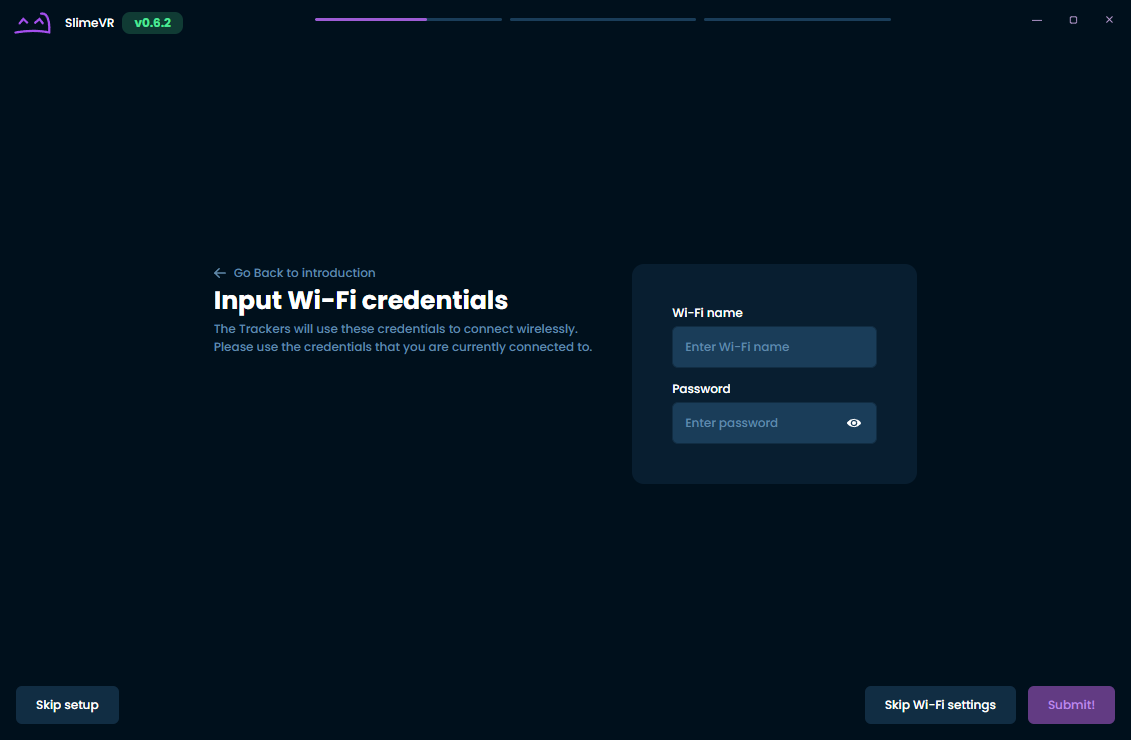
V průvodci zvolte zadání Wi-Fi a vyplňte přesný název své sítě (SSID) a heslo.
Připojte tracker k počítači USB-C kabelem a zapněte jej. Aplikace automaticky detekuje sériový port a nahraje síťovou konfiguraci do paměti trackeru. Kabel odpojte a postup zopakujte pro všechny trackery.
3. Připojení trackerů k síti
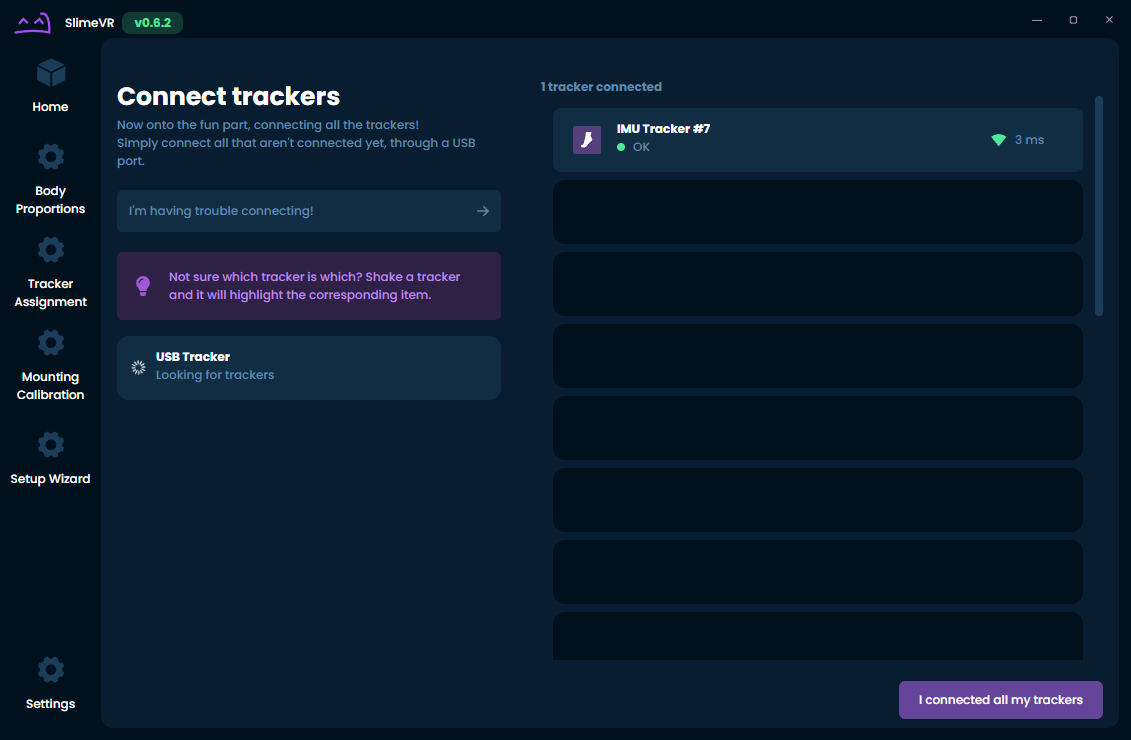
Jakmile máte Wi-Fi údaje nahrané ve všech trackerech, klikněte na tlačítko Připojil jsem všechny své trackery. Trackery se přihlásí k vaší síti a na domovské obrazovce uvidíte jejich zelený stav spojení.
Stavové LED kontrolky (Wi-Fi verze)
| LED | Chování | Význam |
|---|---|---|
| Modrá | Bliká | Aktivní práce (hledání Wi-Fi / přenos dat do PC) |
| Červená | Svítí trvale | Probíhá nabíjení baterie |
| Zelená | Svítí trvale | Baterie je plně nabitá |
Krok 2: Přiřazení a kalibrace ve hře
Přiřazení pozic na těle (Tracker Assignment)
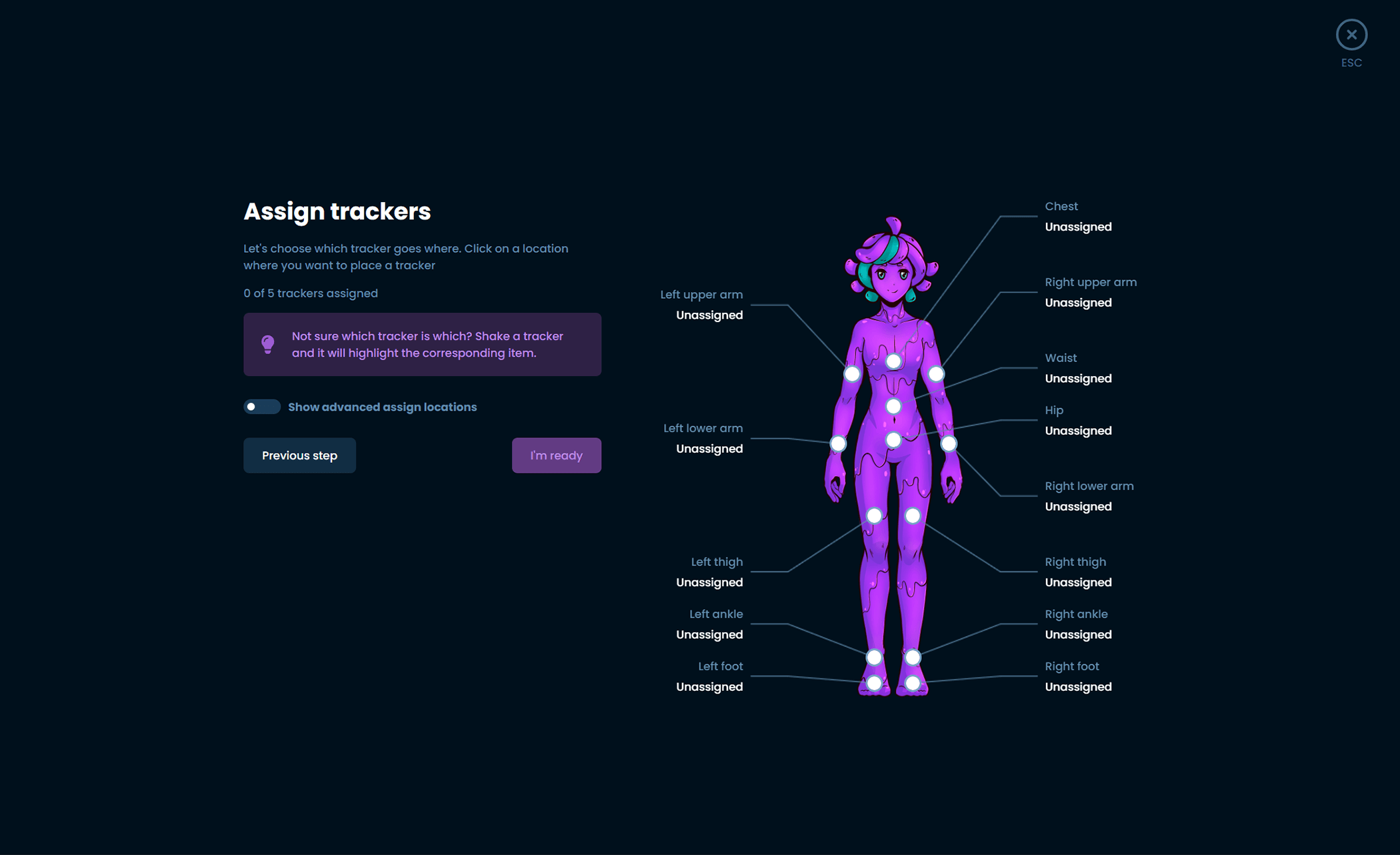
V aplikaci přejděte k přiřazení pozic na těle. Pokud nevíte, který konkrétní tracker držíte v ruce, zatřeste jím – v okně SlimeVR se odpovídající tracker ihned vizuálně zvýrazní. Následně klikněte na požadovanou pozici na postavě (např. Pas, Pravé stehno, Levý kotník).
Doporučení pro VRChat: V sekci Settings > Gesture control vypněte poklepy (Tap based resets). Zabráníte tím nechtěnému spuštění rekalibrace při prudkém tanci.
Nasazení popruhů a montážní kalibrace
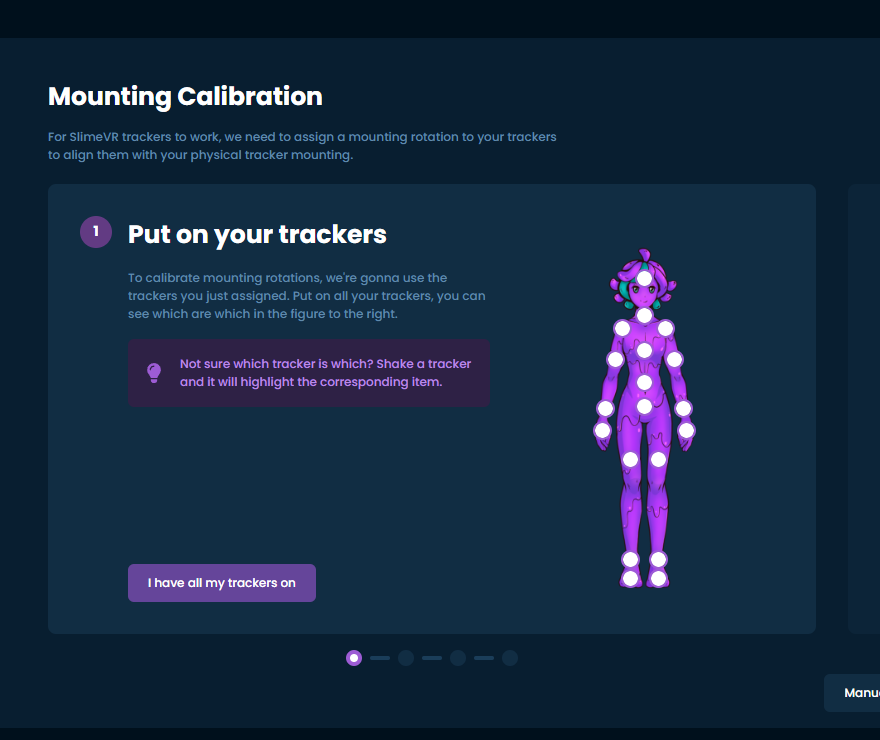
Upevněte trackery pevně na tělo tak, aby se při pohybu neprotáčely. Nasaďte si VR headset, postavte se rovně s nohama u sebe (I-Pose) a v aplikaci SlimeVR spusťte Mounting Calibration.

Nastavení proporcí těla (Body Proportions)
Aby trackery přesně a přirozeně kopírovaly váš pohyb ve hře, musí SlimeVR znát délku vašich končetin. V levém menu klikněte na Body Proportions.
Nejjednodušší cestou je využít Automatickou kalibraci (Automatic Calibration). Postavte se rovně, spusťte proces a postupujte podle pokynů na obrazovce (budete požádáni o několik specifických pohybů, jako je pokrčení kolen nebo úkroky).
Jakmile máte hotovo, spusťte VRChat, srovnejte výšku svého avatara s výškou vašich očí v reálu a proveďte finální kalibraci postavy v T-Pose.
Hraní nativně na Meta Quest 2 a 3 (Bez herního PC)
1. Nativní SlimeVR přímo v Questu
Aplikaci SlimeVR Server můžete nainstalovat přímo do operačního systému Questu (pomocí instalačního .apk balíčku přes SideQuest). Aplikace běží na pozadí přímo v headsetu.
• Wi-Fi trackery: Komunikují s Questem přes společnou domácí síť.
• Dragonfly Dongle: Přijímač zapojíte přes adaptér přímo do USB-C portu na boku Questu.
2. Běžný neherní notebook (jako OSC server)
Máte po ruce běžný kancelářský notebook? Nemusí zvládat hraní VR her – slouží pouze jako centrála, na které běží SlimeVR Server a počítá polohu.
Notebook přijímá data z trackerů (Wi-Fi nebo připojeného USB donglu) a přes protokol OSC po domácí Wi-Fi přeposílá hotové souřadnice přímo do vašeho Questu.
3. Android telefon (jako OSC server)
Jelikož je headset Quest v základu zařízení se systémem Android, můžete port aplikace SlimeVR Server provozovat i na libovolném moderním telefonu s Androidem.
Funguje stejně jako varianta s notebookem: telefon počítá data a posílá je přes OSC do Questu. Spojíte s ním jak Wi-Fi trackery, tak i Dragonfly Dongle (připojený do portu telefonu přes běžnou USB-C OTG redukci).
Potřebujete s nastavením poradit?
Pokud narazíte na jakékoli nejasnosti, rád vám s konfigurací pomohu přímo na našem komunitním Discordu nebo e-mailem.