
Cave Slime Hub
🎮 Cave Slime Web-Konsole
Direkte Steuerung des Dragonfly-Empfängers: Ausschalten aller Tracker mit einem Klick, Funkkanal-Scan und Diagnose.
Cave Slime Konsole öffnenErforderliche Software
Stellen Sie vor dem Einschalten sicher, dass der SlimeVR Server installiert ist und auf dem PC läuft.

👆 Klicken Sie oben auf Ihr Set
Die Ersteinrichtung und das LED-Verhalten unterscheiden sich je nach Hardware-Version.
Einrichtungsanleitung: Dragonfly-Set (USB-Dongle)
1. Empfänger anschließen & Assistenten starten
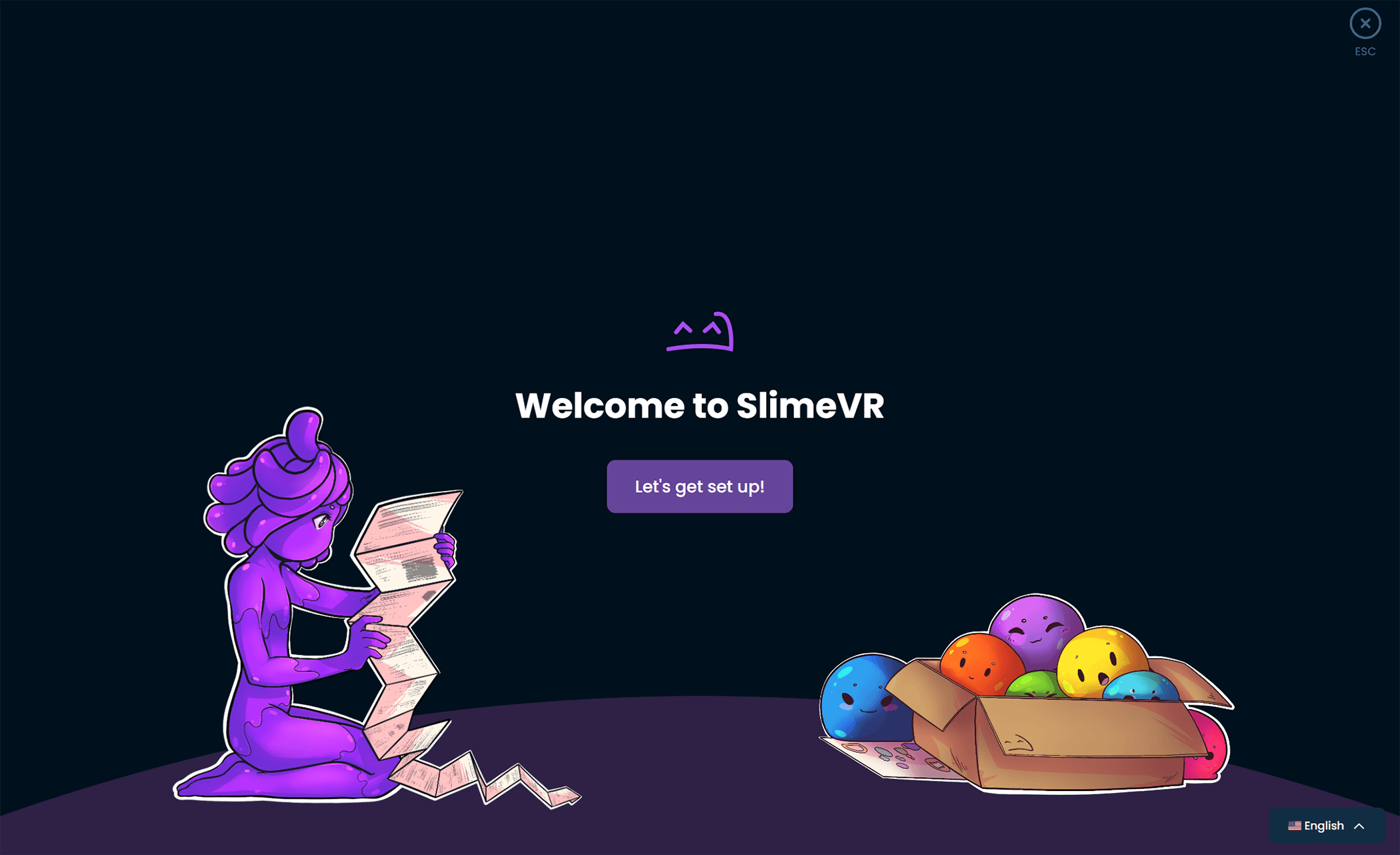
Stecken Sie den USB-Dongle in den PC (idealerweise mit einem USB-Verlängerungskabel auf dem Schreibtisch platziert). Starten Sie den SlimeVR Server und öffnen Sie den Einrichtungsassistenten (Setup Wizard).
2. WLAN überspringen & Tracker einschalten
Klicken Sie im Assistenten auf Mit Dongle fortfahren (Continue with Dongle), um die Netzwerkkonfiguration zu überspringen. Sie gelangen direkt zur Hauptübersicht.
Schalten Sie die Tracker mit dem seitlichen Schalter ein. Sie verbinden sich automatisch mit dem Dongle und leuchten in der App grün auf. Sollte ein Tracker fehlen, führen Sie in der Web-Konsole den Befehl Pair aus und drücken Sie die Taste am Tracker 3× schnell hintereinander.

Status-LEDs (Dragonfly)
| LED | Verhalten | Bedeutung |
|---|---|---|
| Blau | Dauerhaft AN | Tracker wird geladen |
| Blau | AUS (am Ladekabel) | Akku vollständig geladen |
| Rot | Blinkt / Dauerhaft AN | Normalbetrieb (Suche / Datenübertragung) |
| Rot | Schnelles Blinken | Schwacher Akku (bitte aufladen) |
Einrichtungsanleitung: WLAN-Tracker (Schritt für Schritt)
1. SlimeVR-Assistenten starten
Starten Sie den SlimeVR Server und öffnen Sie den Einrichtungsassistenten (Setup Wizard). Stellen Sie sicher, dass Ihr PC mit demselben Netzwerk verbunden ist.
Wichtig: Die Tracker unterstützen ausschließlich das 2.4-GHz-Band (5-GHz-WLAN wird nicht unterstützt).
2. WLAN-Daten eingeben & per Kabel übertragen
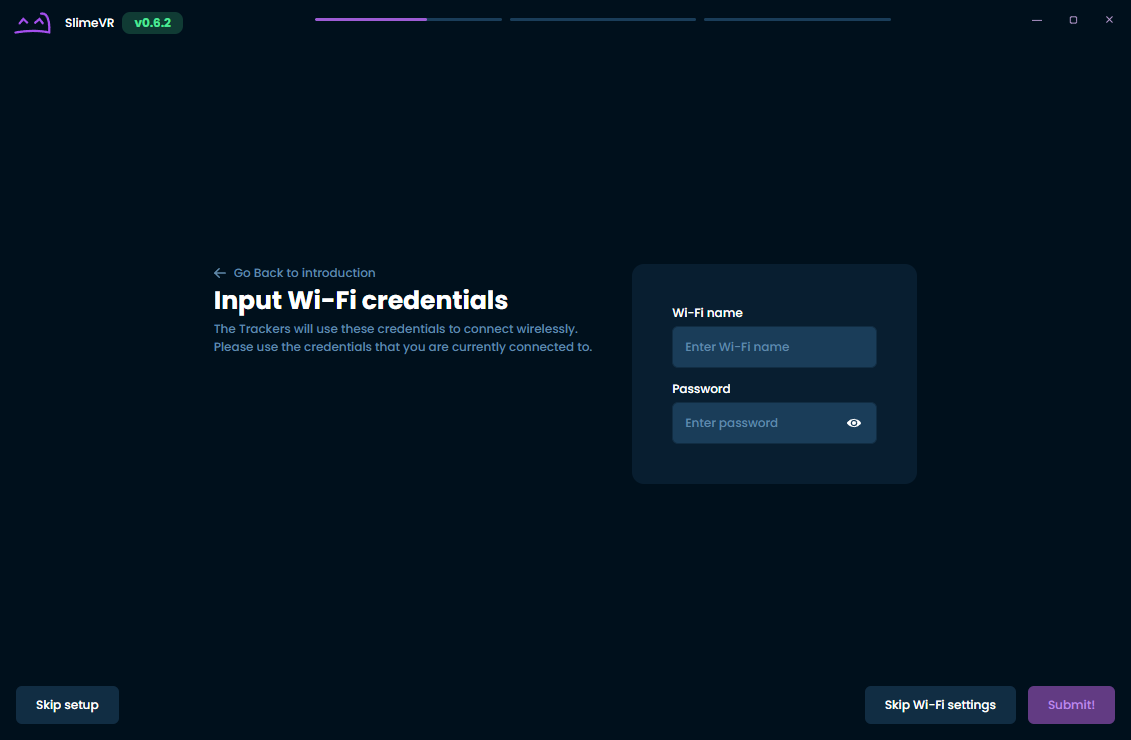
Wählen Sie im Assistenten die WLAN-Option und geben Sie Ihren Netzwerknamen (SSID) und das Passwort ein.
Verbinden Sie den Tracker per USB-C-Kabel mit dem PC und schalten Sie ihn ein. Die App erkennt den Anschluss und überträgt die Zugangsdaten in den Speicher. Ziehen Sie das Kabel ab und wiederholen Sie dies für alle Tracker.
3. Tracker mit dem Netzwerk verbinden
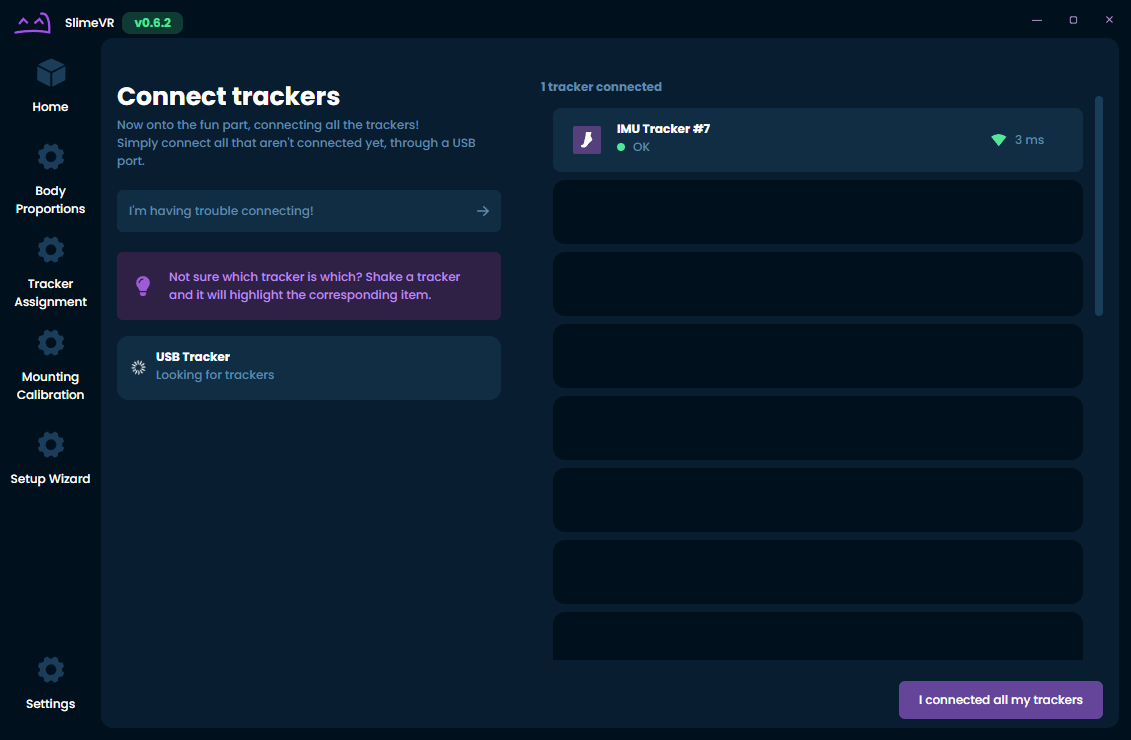
Sobald alle Tracker konfiguriert sind, klicken Sie auf Ich habe alle Tracker verbunden. Die Tracker loggen sich im WLAN ein und erscheinen grün in der Server-Übersicht.
Status-LEDs (WLAN-Version)
| LED | Verhalten | Bedeutung |
|---|---|---|
| Blau | Blinkt | Aktiv (WLAN-Suche / Datenübertragung) |
| Rot | Dauerhaft AN | Ladevorgang aktiv |
| Grün | Dauerhaft AN | Akku vollständig geladen |
Schritt 2: Zuweisung & Kalibrierung im Spiel
Tracker-Zuweisung (Assignment)
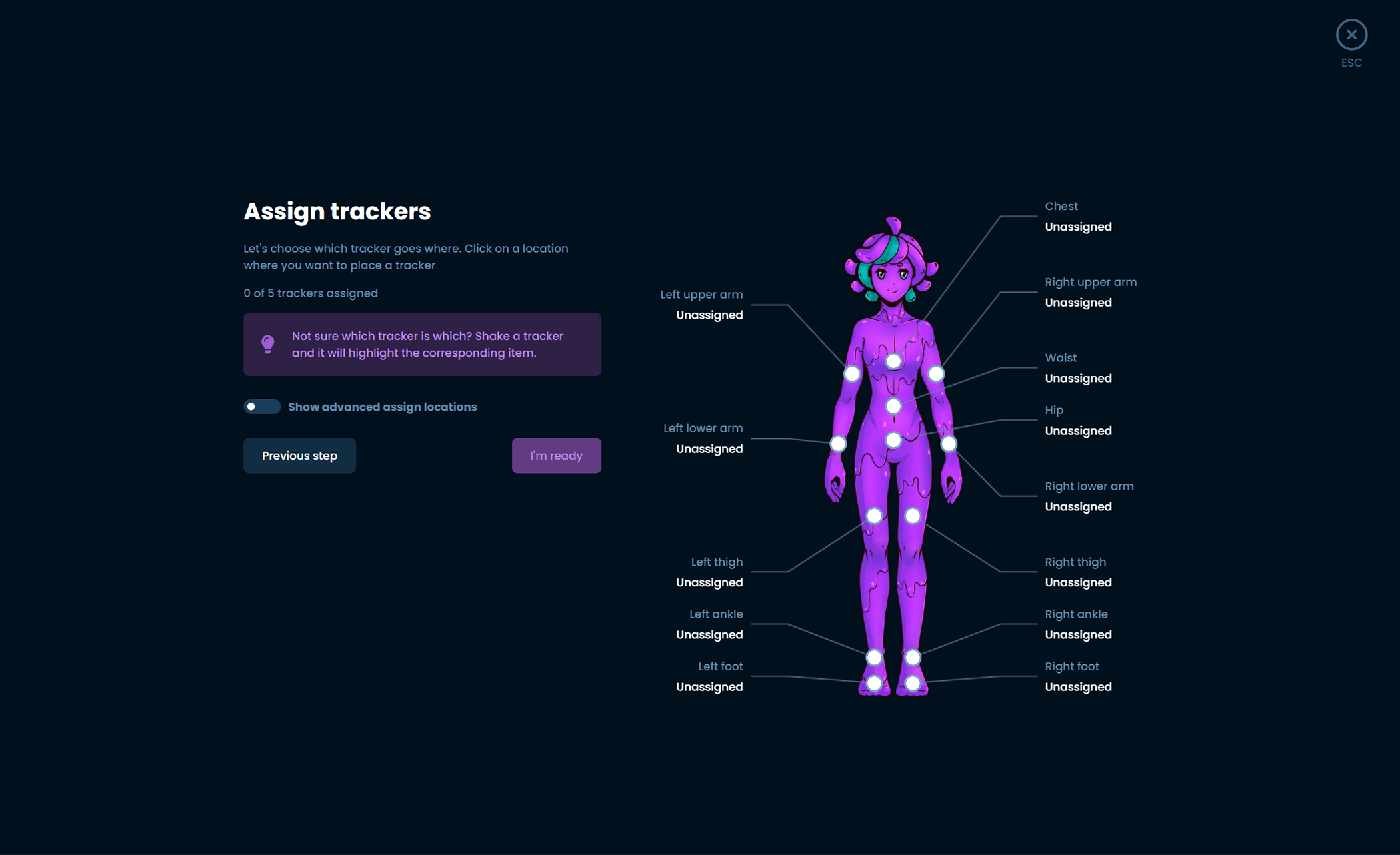
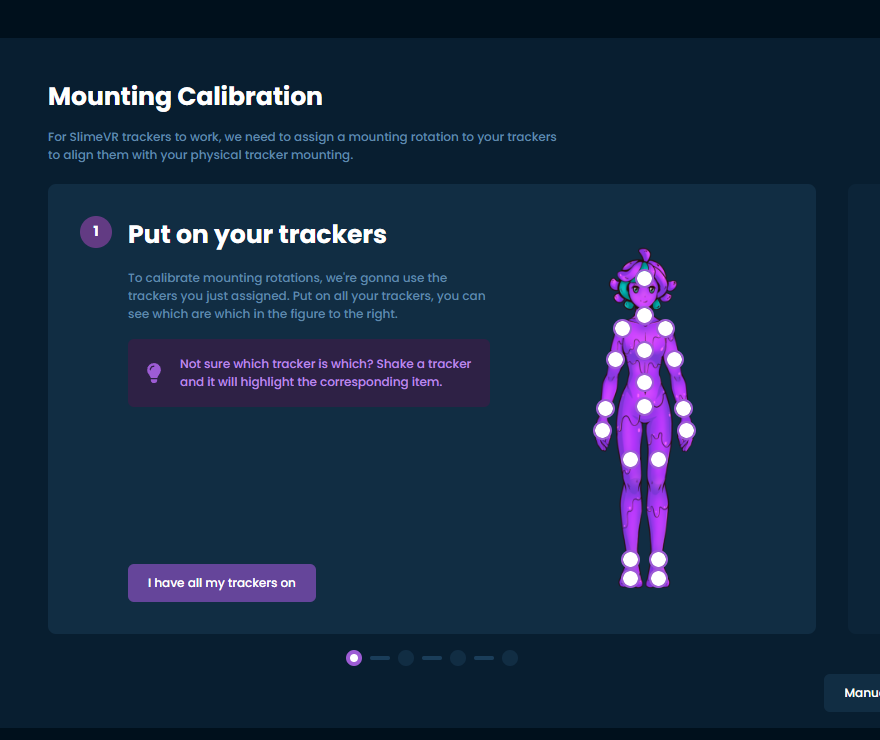
Wechseln Sie in der App zu Tracker Assignment[cite: 1]. Wenn Sie unsicher sind, welchen Tracker Sie in der Hand halten, schütteln Sie ihn kurz – er wird in SlimeVR sofort hervorgehoben[cite: 1]. Klicken Sie auf die entsprechende Körperstelle (z. B. Taille, Oberschenkel, Knöchel)[cite: 1].
Empfehlung für VRChat: Deaktivieren Sie unter Settings > Gesture control die Option Tap based resets[cite: 1]. Dies verhindert versehentliche Resets bei schnellen Tänzen oder Sprüngen[cite: 1].
Gurte anlegen & Montage-Kalibrierung
Befestigen Sie die Gurte fest am Körper, sodass die Tracker bei Bewegungen nicht verrutschen[cite: 1]. Setzen Sie das VR-Headset auf, stellen Sie sich aufrecht hin (Beine geschlossen / I-Pose) und starten Sie in SlimeVR die Mounting Calibration[cite: 1].

Körperproportionen (Body Proportions)
Damit die Bewegungen exakt und natürlich wirken, benötigt SlimeVR Ihre Gliedmaßenmaße. Wählen Sie links im Menü Body Proportions[cite: 1].
Am einfachsten gelingt dies über die Automatische Kalibrierung (Automatic Calibration). Stehen Sie aufrecht und folgen Sie den Bildschirmanweisungen (Sie führen kleine Bewegungen wie Kniebeugen oder Seitschritte aus).
Starten Sie danach VRChat, passen Sie Ihre Avatarhöhe an Ihre reale Augenhöhe an und führen Sie die Avatar-Kalibrierung in der T-Pose durch[cite: 1].
Natives Spielen auf Meta Quest 2 & 3 (Ohne Gaming-PC)
1. Nativer SlimeVR Server auf der Quest
Sie können die SlimeVR Server App (.apk-Datei) über SideQuest direkt auf der Quest installieren. Die App läuft vollständig im Hintergrund des Headsets.
• WLAN-Tracker: Kommunizieren über Ihr gemeinsames Heimnetzwerk.
• Dragonfly-Dongle: Schließen Sie den USB-Dongle mit einem OTG-Adapter direkt an den seitlichen USB-C-Port der Quest an.
2. Normaler Office-Laptop (als OSC-Host)
Ein gewöhnlicher Büro-Laptop genügt völlig – er muss keine VR-Spiele berechnen, sondern dient lediglich als Rechenzentrale für den SlimeVR Server.
Der Laptop empfängt die Daten (per WLAN oder USB-Dongle) und leitet die berechneten Koordinaten per OSC über das Heimnetzwerk an die Quest weiter.
3. Android-Smartphone (als OSC-Host)
Da das Quest-System auf Android basiert, kann der SlimeVR Server auch auf modernen Android-Smartphones ausgeführt werden.
Das Smartphone berechnet die Positionen und sendet sie per OSC an die Quest. Es unterstützt WLAN-Tracker sowie den Dragonfly-Dongle (über einen USB-C-OTG-Adapter am Smartphone).
Benötigen Sie Hilfe bei der Einrichtung?
Bei Fragen oder Problemen helfen wir Ihnen gerne direkt auf unserem Community-Discord oder über das Kontaktformular im Shop.